Cómo actualizar mi RFC en línea: datos, domicilio y obligaciones
Para actualizar tu RFC en línea no debes generar una clave nueva. Debes identificar qué información cambió —domicilio, actividades económicas, obligaciones, correo, teléfono o datos de identidad— y presentar el aviso específico en el portal del SAT. Al terminar, descarga el acuse y comprueba el resultado con una nueva Constancia de Situación Fiscal.
.key/.cer, CURP ni documentos personales con supuestos gestores encontrados en redes sociales.

Contenido de la guía
Actualizar el RFC no significa obtener otro RFC
Tu clave RFC identifica tu registro fiscal. Cuando cambia un dato, lo normal es presentar un aviso para mantener actualizado ese registro; no debes usar un RFC calculado ni iniciar otra inscripción como si nunca hubieras estado registrado.
La confusión aparece porque muchas personas dicen “actualizar mi constancia”. En realidad, la Constancia de Situación Fiscal refleja la información que existe en el RFC: primero se corrige o actualiza el dato mediante el trámite correspondiente y después se genera una constancia nueva.
Qué dato cambió: elige el aviso correcto del SAT
No existe un único botón que actualice todo el RFC. El servicio, los requisitos y la forma de autenticarte dependen del dato que quieras modificar. Esta tabla ayuda a separar las intenciones más comunes.
| Qué cambió | Aviso o ruta que debes buscar | Qué revisar al terminar |
|---|---|---|
| Domicilio fiscal | Cambio de domicilio en el RFC. Confirma si el servicio permite concluir en línea o solicita pasos adicionales para tu caso. | Código postal, calle, número, colonia, municipio/alcaldía y fecha del movimiento. |
| Actividad económica u obligaciones | Actualización de actividades económicas y obligaciones. No elijas un régimen por comodidad: declara la situación real. | Régimen, actividades, porcentajes, obligaciones y periodicidad. |
| Correo o teléfono | Actualización de medios de contacto o mecanismo oficial que corresponda. Distingue datos de contacto del Buzón Tributario y del domicilio. | Correo, teléfono, confirmaciones y medios habilitados. |
| Nombre, CURP o identidad | Corrección de datos de identidad. Puede requerir documentos probatorios y atención específica. | Nombre completo, CURP, fecha de nacimiento y coincidencia documental. |
| Inicio, suspensión o reanudación | Aviso relacionado con el estado de actividades. No lo confundas con cambiar una obligación aislada. | Fecha efectiva, actividad, régimen y obligaciones resultantes. |
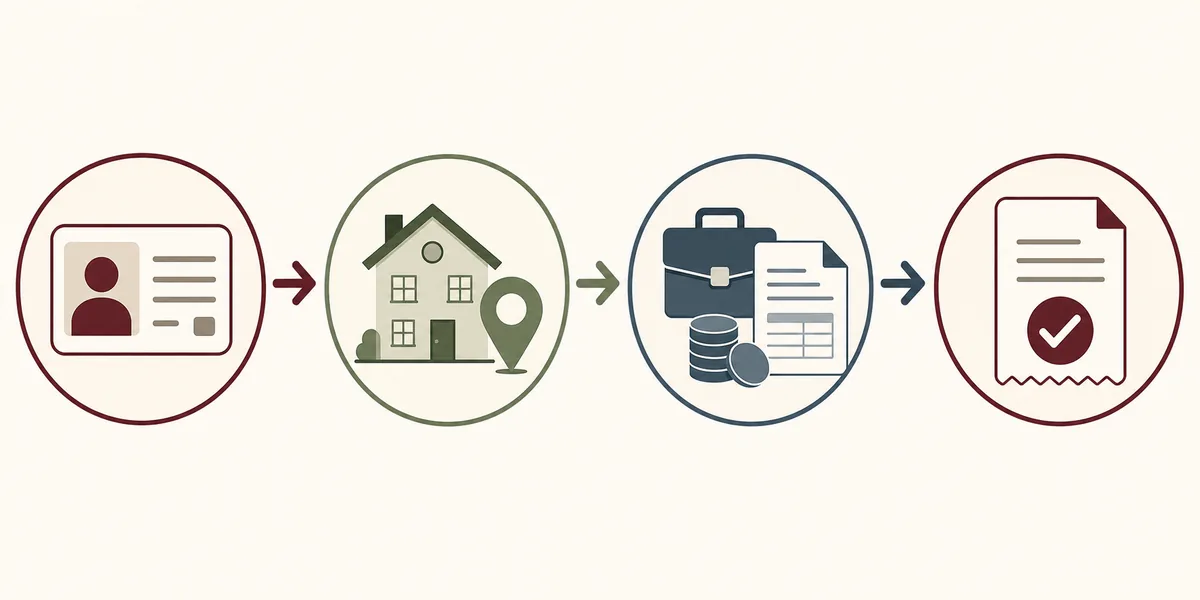
Si cambiaron dos aspectos distintos —por ejemplo, domicilio y actividad— revisa cada ficha por separado. Un aviso no siempre sustituye al otro, y enviar movimientos duplicados puede dificultar la revisión posterior.
Requisitos antes de actualizar tus datos del RFC
Los requisitos exactos cambian según el aviso y el tipo de contribuyente. Antes de entrar al portal, prepara lo siguiente y compáralo con la ficha oficial vigente:
Información actual
Constancia vigente, RFC, CURP y el dato exacto que deseas corregir.
Acceso oficial
Contraseña o e.firma vigente cuando el trámite lo solicite. No las entregues a terceros.
Soporte del cambio
Comprobante, documento de identidad o información de actividad, según el movimiento.
Carpeta para acuses
Guarda PDF, folio, fecha y capturas del resultado sin exponer datos sensibles.
No asumas que todos los trámites aceptan las mismas credenciales. Si el portal indica que debes concluir en oficina o adjuntar documentos, sigue la ficha oficial y conserva el folio.
Cómo actualizar mi RFC en línea paso a paso
- Genera o revisa tu constancia actual. Marca el dato incorrecto o desactualizado para evitar modificar información que ya está bien.
- Entra al portal oficial de trámites del RFC. Busca el aviso por el tipo de cambio, no por una frase genérica como “editar RFC”.
- Lee quién puede presentarlo y cuándo. Confirma si aplica a persona física, persona moral o representante legal y revisa el plazo indicado.
- Autentícate con el método solicitado. Usa contraseña, e.firma u otro mecanismo publicado en la ficha; verifica que el dominio pertenezca al SAT.
- Captura el dato nuevo exactamente. En domicilio utiliza la información documental; en actividades y obligaciones declara lo que realmente realizas.
- Revisa antes de enviar. Comprueba fechas, códigos postales, porcentajes, régimen y datos de contacto.
- Descarga el acuse. Guarda el PDF o folio y anota la fecha. No cierres la ventana hasta confirmar que el archivo existe.
- Verifica el resultado. Después del procesamiento, genera una nueva constancia y compara los campos con el acuse.
Casos frecuentes: qué debes actualizar realmente
Errores comunes al actualizar el RFC
- Crear otro RFC: un generador calcula una estructura, pero no modifica el padrón oficial.
- Presentar el aviso equivocado: domicilio, identidad, contacto y obligaciones tienen propósitos distintos.
- Elegir un régimen sin analizar la actividad: la decisión puede generar obligaciones que requieren declaraciones o pagos.
- Usar datos aproximados: una abreviatura, fecha, código postal o porcentaje incorrecto puede dejar inconsistencias.
- No guardar el acuse: sin folio o PDF es más difícil demostrar qué enviaste y cuándo.
- Compartir la e.firma: los archivos y la contraseña son credenciales sensibles; no los envíes por chat.
Antes de capturar una clave en otro sistema, puedes usar nuestro validador de RFC para detectar errores de formato. La validación sintáctica no sustituye la confirmación oficial de identidad, régimen u obligaciones.
Cómo comprobar que la actualización quedó aplicada
El acuse demuestra que presentaste un movimiento, pero conviene revisar cómo quedó reflejado. Genera una nueva constancia mediante un canal oficial y compara estos campos:
| Campo | Qué comparar | Señal de alerta |
|---|---|---|
| Identidad | Nombre, CURP y RFC | Diferencias ortográficas o claves que no te pertenecen |
| Ubicación | Código postal y domicilio fiscal | Dirección anterior o datos incompletos |
| Características fiscales | Régimen, actividades y obligaciones | Obligaciones no esperadas o fechas incorrectas |
| Acuse | Folio, fecha y tipo de aviso | Movimiento distinto al que pretendías presentar |
Si necesitas conservar o compartir el documento, revisa también cómo descargar e imprimir tu RFC en PDF. Comparte solo los campos indispensables y protege los datos personales.
Preguntas frecuentes sobre actualizar el RFC
Resumen: actualiza el registro correcto y conserva evidencia
Para actualizar tu RFC en línea, empieza por identificar el dato que cambió. Entra al aviso específico, revisa requisitos y plazos, captura la información respaldada por documentos y guarda el acuse. Después genera una nueva constancia para confirmar el resultado. Si el movimiento cambia tu régimen u obligaciones y tienes dudas, busca orientación profesional antes de enviarlo.
Fuentes oficiales para verificar el trámite vigente
- SAT: inscripción y avisos al RFC — directorio oficial para localizar el aviso según el dato que cambió.
- SAT: cambio de domicilio en el RFC — ficha específica de domicilio, requisitos y forma de presentación.
- SAT: actualización de actividades económicas y obligaciones — ficha para cambios de actividad, régimen u obligaciones.
Las pantallas, requisitos y modalidades pueden cambiar. Consulta la ficha oficial el día que presentes el aviso.
Siguiente paso recomendado
Revisa tu Constancia de Situación Fiscal para localizar el dato desactualizado. Si no conoces tu clave, consulta el RFC con CURP; si ya terminaste el aviso, guarda una nueva copia con la guía para imprimir RFC gratis en PDF.